När en kund driver flera rekryteringar samtidigt måste varje kandidatval och varje kommentar gå att förstå i rätt uppdragskontext. Kontrollera därför både hur portalen delar upp återkopplingen per projekt och hur kandidater läggs till eller tas bort från kundens vy.
Yena står bakom den här guiden och erbjuder rekryteringsprogramvara.
Varje nytt jobb får en egen kundportal när den första kandidaten läggs till i jobbets Client portal-flik. Återkopplingen hör till jobbet. Äldre portaler som redan omfattar flera jobb förblir länkade, men från jobbfliken går det inte längre att länka ett nytt jobb till ett annat jobbs portal.
Kan en kundportal hålla återkopplingen åtskild när samma kund har flera rekryteringsuppdrag?
Ja. Nya jobb får varsin portal när den första kandidaten läggs till. Återkopplingen hör till jobbet. Äldre portaler som redan omfattar flera jobb förblir länkade, men nya jobb kan inte länkas till ett annat jobbs portal från jobbfliken.
Prova två fiktiva jobb med varsin kandidat och kommentar. Kontrollera att kunden och konsulten kan se vilket beslut som hör till vilket uppdrag.
Yena Help Center: dela en shortlist via kundportalen (på engelska)
Fiktivt exempel: samma kund söker både en ekonomichef och en redovisningsspecialist. Skapa separata testanteckningar för de två jobben. Välj en kandidat för respektive projekt och lägg en kommentar i det ena. Kontrollera sedan att kommentaren och kandidatbeslutet visas i jobbets kontext och inte blandas ihop med det andra uppdraget.
I ett nytt test använder ni därför en portal per jobb. För äldre länkade portaler visas vilka jobb som delar portalen, och Live-reglaget påverkar alla dessa jobb. Kontrollera länkarna och jobbets etikett innan ni delar eller stänger en sådan portal. Läs den aktuella dokumentationen om portalprojekt (på engelska).
| Jobbprojekt | Testkandidat | Testkommentar | Vad ni verifierar |
|---|---|---|---|
| Ekonomichef | Profil A | Fråga om förändringsansvar | Syns kandidat och återkoppling under rätt jobb? |
| Redovisningsspecialist | Profil B | Fråga om bokslutsansvar | Kan kunden lämna återkoppling utan att den blandas med det andra uppdraget? |
Skilj visningsregler från åtkomst och giltighetstid
I Tenant Admin → Client Portal styr Hide candidate names, Allow CV downloads och Allow client feedback standardreglerna för nya portaler. Bestäm dem innan den första kandidaten läggs till och skapar jobbets portal. Ändrade standardinställningar ändrar inte befintliga portaler.
I jobbets portal styr Who can open it om länken kan öppnas av alla som har den eller bara inbjudna kontakter. Expiration anger giltighetstiden. Med Live kan ni stänga portalen utan att radera den, och Preview visar kundvyn. Kontrollernas namn här följer det engelska gränssnittet.
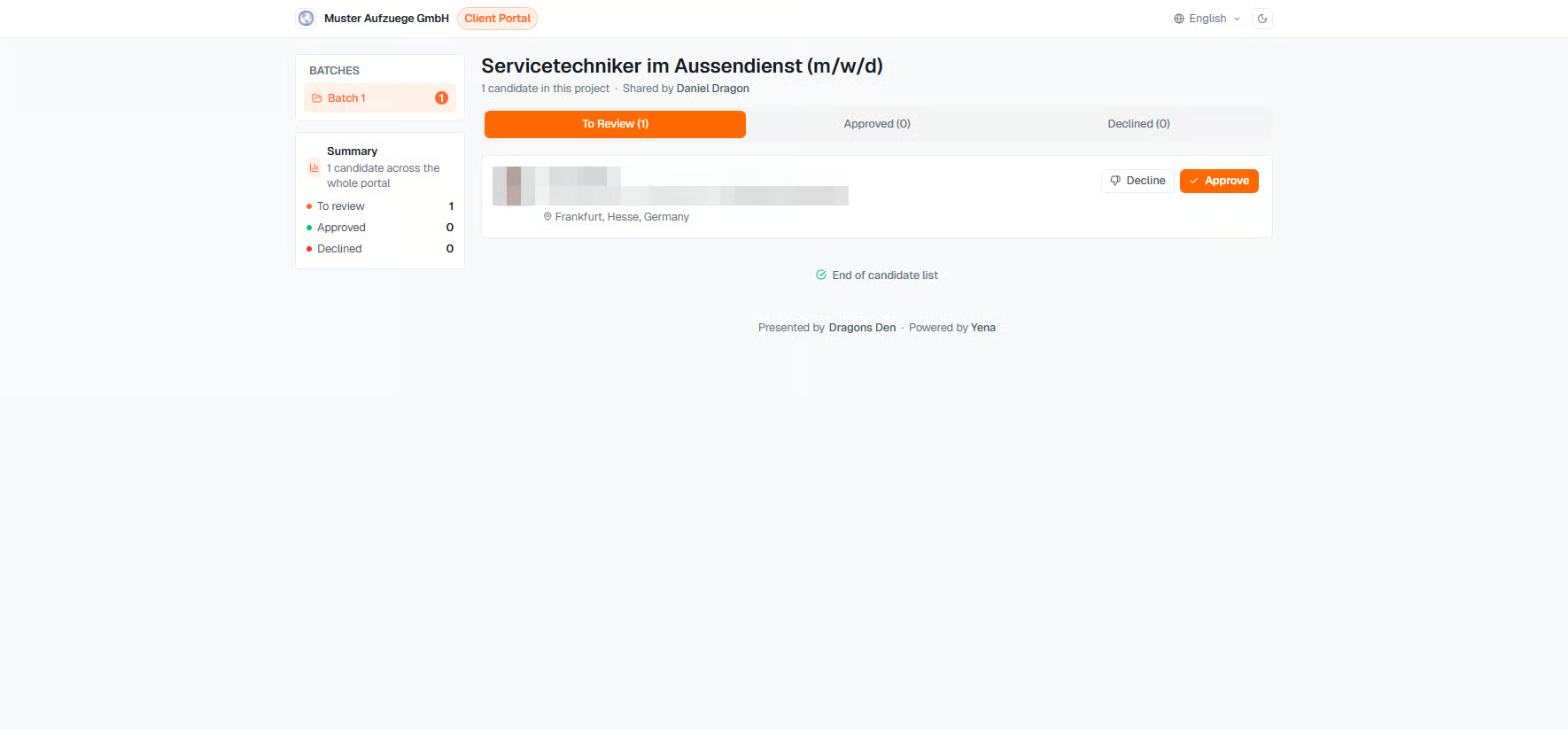
Utöka det fiktiva testet med ekonomichefsuppdraget innan ni delar länken:
- Granska kandidatvalet och vilka kriterier och öppna frågor kunden får se.
- Öppna Files and messages och läs bilagorna. Kontrollera om Profile CV är Included eller Excluded. Att dölja namn ersätter inte en granskning av dokumentens innehåll.
- Kontrollera inbjudna kontakter, giltighetstid och Live. Använd Preview för den slutliga kundvyn.
- Kontrollera med fiktiva profiler att en kundkommentar eller ett beslut visas vid rätt kandidat och i pipelinen.
Jobbfliken har inte längre separata reglage för sidans fält och block, namnvisning, nedladdning eller återkoppling. Äldre portaler kan behålla tidigare blockinställningar. Läs den aktuella dokumentationen om portalinställningar (på engelska) och granska den faktiska vyn.
Var styrs vad kunden ser och vem som får öppna portalen?
Arbetsytans standardinställningar styr kandidatnamn, nedladdningar och återkoppling för nya portaler. I varje portal kontrollerar ni Live, Who can open it och Expiration och granskar kundvyn med Preview. Befintliga portaler behåller sina sparade inställningar.
Kundportalen används av beställaren. För den som söker via karriärsidan kan ni i stället följa vägen från CV och mejlbekräftelse till en privat ansökningsstatus.
Hur går ni från en äldre liveportal till en handplockad kortlista?
Öppna Client portal → Candidates för det aktuella uppdraget. På en äldre portal som följer pipelinen visar den vyn vilka steg portalen hämtar kandidater från och alternativet Switch to manual. Bytet behåller portallänken.
Prova på ett testuppdrag med en befintlig liveportal. Växla till manuellt urval och lägg till de testprofiler ni vill visa med Add. Gå igenom hela listan under Candidates och öppna Preview. Stäm av vilka testprofiler och steg kunden ser innan länken används.
Yenas guide till äldre liveportaler (engelska). Se även hur ni testar kandidatens ansökningsformulär.
Försvinner kandidaten från kundportalen när hen lämnar en presentationsfas?
Nej. Om automatisk presentation är aktiverad för en fas ligger kandidaten kvar i portalen när hen lämnar fasen; ta bort kandidaten uttryckligen om kunden inte längre ska se profilen.
Rekryteraren kan också lägga till kandidater manuellt. I det automatiska läget styrs presentationsfaserna under Tenant Admin → Client Portal → Client presentation stages; hjälpdokumentationen anger Longlist och Shortlist som standard. Kontrollera därför portalens kandidatlista efter en statusändring i stället för att anta att den följer pipelinen automatiskt.
Yena Help Center: välja vilka kandidater kunden ser (på engelska)
I Yenas kundportal kan konsulten välja kandidater manuellt i jobbets portalvy. Det finns också automatisk presentation när en kandidat når en konfigurerad presentationsfas. Hjälpdokumentationen anger Longlist och Shortlist som standardfaser och beskriver att vilka faser som räknas kan ställas in i Tenant Admin → Client Portal → Client presentation stages.
Om en kandidat lämnar en sådan fas försvinner hen inte automatiskt från portalen. Ta bort kandidaten medvetet om kunden inte längre ska se profilen. Testa den regeln med en fiktiv kandidat och dokumentera vem som kontrollerar portalens urval efter varje statusändring. Det här är en dokumenterad Yena-process; jämförbara system måste visas i sin egen demo.
Yenas kundportal · ATS-system i Sverige
Testa två konsulter med olika roller i en testmiljö
Skapa två fiktiva jobb i en testmiljö utan riktiga kunder, ett per konsult. Kontrollera sedan vem som kan ändra ägare och vem som får påminnelser innan ni flyttar ett verkligt uppdrag.
Seniorkonsulten ansvarar för Testjobb A för fiktiv kund A, en byggkund. Koordinatorn har Testjobb B för fiktiv kund B, en annan fiktiv kund. Koordinatorn ska följa processen men inte ändra seniorens beslut.
- Seniorkonsult, Testjobb A (kund A): förväntat: kan ändra ägare på Testjobb A, och påminnelser för Testjobb A går till seniorkonsulten. Kontrollerat (datum och resultat): fylls i vid testet.
- Koordinator, Testjobb B (kund B): förväntat: kan se Testjobb B men inte ändra ägare på Testjobb A och får inga påminnelser om Testjobb A. Kontrollerat (datum och resultat): fylls i vid testet.
Förväntat resultat är teamets överenskomna policy vid utvärderingen av leverantören, inte en påstådd produktbehörighet. Testa med ett konto per roll och utför åtgärden, inte bara läs inställningen. Om koordinatorn kan ändra ägare på Testjobb A ska en ansvarig administratör rätta det innan verkliga uppdrag läggs in.
Kontrollera påminnelser separat, eftersom en påminnelse kan gå till en annan användare än den som ändrade jobbet. Ta bort de fiktiva jobben när testet är klart. Använd inga riktiga kundnamn eller kandidatuppgifter och skriv upp vem som bestämde reglerna och vilket datum testet gjordes.






Prova Yena Team
Testa ett fiktivt kandidatval och en återkoppling i varje jobbprojekt innan ni bedömer kundportalen.
Prova Yena Team